Home
Posts filed under Ubuntu
แสดงบทความที่มีป้ายกำกับ Ubuntu แสดงบทความทั้งหมด
วันอาทิตย์ที่ 19 พฤษภาคม พ.ศ. 2562
วันพฤหัสบดีที่ 8 พฤศจิกายน พ.ศ. 2561
Command Line พื้นฐานบน Linux Ubuntu
สวัสดีทุกท่าน วันนี้ผมได้รวบรวมคำสั่ง command line พื้นฐาน ที่ใช้งานบ่อยๆ สำหรับ Ubuntu มือใหม่ มาฝาก และส่วนตัวก็ให้เป็นแหล่งอ้างอิงด้วย เพราะเริ่มแรก ตอนที่ได้จับ Ubuntu ใหม่ๆ แทบต้องนั่งเปิด cheatsheet แทบทุกครั้ง ตอนหลังก็เริ่มจะจำคำสั่งได้บ้างแล้ว ก็เลยทำมาเป็นบทความซะเลย
แสดงข้อมูลของระบบและ Kernel
df : ใช้สำหรับแสดงจำนวนพื้นที่ฮาดดิสท์
df-h : ใช้สำหรับแสดงจำนวนพื้นที่ฮาดดิสท์ โดยใช้หน่วย megabytes และ gigabytes
free : แสดงข้อมูล จำนวน memory ที่ใช้
top : โชว์รายละเอียดทั้งหมด โปรเซสที่กำลังทำงาน cpu ram อื่นๆ (กด q เพื่อออก)
lsb_release -a : แสดงรายละเอียด linux ที่ใช้ เวอร์ชั่น และ โค๊ดเนม
การจัดการ Process
ps aux : แสดง process ที่กำลังทำงานอยู่
ps aux | grep firefox : แสดงรายละเอียดโปรเซสของ firefox grep คือ regular expression โดยค้นหาโปรเซสชื่อ firefox
kill -9 pid : ปิดโปรเซส ตามไอดีที่ระบุ (ไอดีดูได้จาก ps aux)
killall name : ปิดโปรเซสของโปรแกรม name
การจัดการโฟลเดอร์
cd : คำสั่งเปลี่ยน directory
cd / : เปลี่ยน directory ไปที่ root
pwd : ใช้สำหรับแสดง directory ปัจจุบัน
cp : ใช้สำหรับก็อปปี้ ไฟล์/โฟลเดอร์
mkdir : ใช้สำหรับสร้างโฟลเดอร์
rmdir folder1 : ลบโฟลเดอร์ folder1 (เฉพาะfolder ที่ไม่มีไฟล์ข้างใน)
rm -R folder1 : ลบโฟลเดอร์ folder1 และไฟล์ข้างในทั้งหมด
วันพฤหัสบดีที่ 2 สิงหาคม พ.ศ. 2561
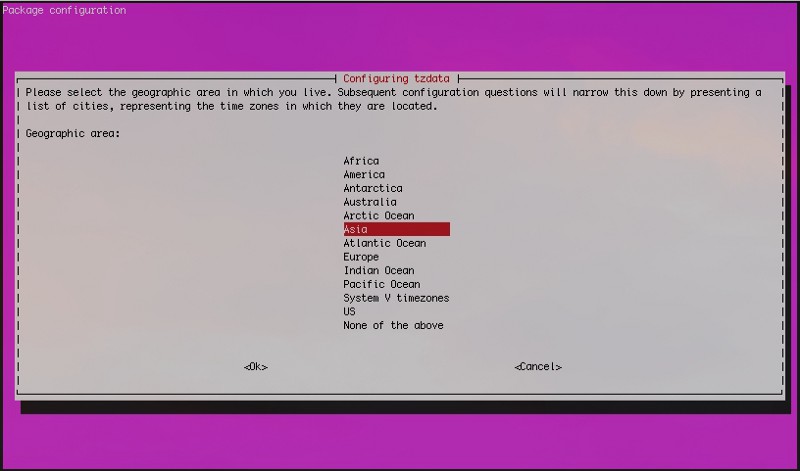
การตั้งค่าเวลา / time zone บน Ubuntu Server
- ให้ Login เข้า SSH Server ของเรา แล้วใช้คำสั่ง "sudo dpkg-reconfigure tzdata"
- ให้เลือก area เป็น Asia
- เลือก Zone เป็น Bangkok
- ให้ตรวจสอบว่าเวลาตรงหรือยัง โดยใช้คำสั่ง "date"
วันอังคารที่ 16 พฤษภาคม พ.ศ. 2560
การตั้งค่า GUI root-login บน Ubuntu 16.04 LTS (Xenial Xerus)
0. เปิด terminal ขึ้นมา
1. เข้า root shell
เมื่อพิมพ์แล้ว user จะเปลี่ยนจาก user@mycomputer:~$ เป็น root@mycomputer:~#
2. ปิดการทำงานของ client access control
access control disabled, clients can connect from any host
3. ทดลองเรียกใช้โปรแกรมเช่น gedit
แล้ว ubuntu จะเปิดโปรแกรม gedit ขึ้นมา
4. ทดสอบใช้งาน terminal ด้วยสิทธิ์ของ root ว่าทำได้มั๊ย
(ถ้ายังไม่เคยลง gksu ให้ install ก่อน apt install gksu)
5. Ubuntu ไม่เปิดให้ใช้งาน root โดย default เราจึงต้องเปิดการใช้งาน root ด้วยการตั้ง password
1. เข้า root shell
พิมพ์ user@mycomputer:~$ sudo -iเพื่อเข้า root shellเมื่อพิมพ์แล้ว user จะเปลี่ยนจาก user@mycomputer:~$ เป็น root@mycomputer:~#
2. ปิดการทำงานของ client access control
พิมพ์ root@mycomputer:~# xhost +access control disabled, clients can connect from any host
3. ทดลองเรียกใช้โปรแกรมเช่น gedit
พิมพ์ root@mycomputer:~# geditแล้ว ubuntu จะเปิดโปรแกรม gedit ขึ้นมา
4. ทดสอบใช้งาน terminal ด้วยสิทธิ์ของ root ว่าทำได้มั๊ย
(ถ้ายังไม่เคยลง gksu ให้ install ก่อน apt install gksu)
พิมพ์ root@mycomputer:~# gksu gnome-terminal5. Ubuntu ไม่เปิดให้ใช้งาน root โดย default เราจึงต้องเปิดการใช้งาน root ด้วยการตั้ง password
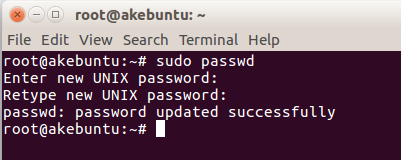
พิมพ์ root@mycomputer:~# sudo passwd
Command line to change root password on Linux
6. เปิด terminal ขึ้นมาใหม่อีกอัน
7. แก้ไข conf ของ lightdm เพื่อให้เราสามารถเลือก user ที่จะ login เองได้ (ปกติจะมีรายชื่อ user ให้เลือกแต่กรณี root มันซ่อนไว้ เราต้องพิมพ์ user “root” เพื่อ login)
ในไฟล์นี้จะมีอยู่ 2 บรรทัด
กด Control+X แล้วกด Y เพื่อ save และปิดไฟล์
พิมพ์ user@mycomputer:~$ su
Password: (กรอกพาสเวิร์ด)7. แก้ไข conf ของ lightdm เพื่อให้เราสามารถเลือก user ที่จะ login เองได้ (ปกติจะมีรายชื่อ user ให้เลือกแต่กรณี root มันซ่อนไว้ เราต้องพิมพ์ user “root” เพื่อ login)
พิมพ์ root@mycomputer:~# cd /usr/share/lightdm/lightdm.conf.d
พิมพ์ root@mycomputer:~# nano 50-ubuntu.confในไฟล์นี้จะมีอยู่ 2 บรรทัด
[Seat:*]
user-session=ubuntu
เพิ่ม greeter-show-manual-login=trueกด Control+X แล้วกด Y เพื่อ save และปิดไฟล์
8. restart Ubuntu 16.04

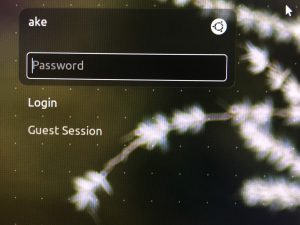
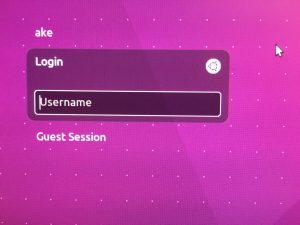
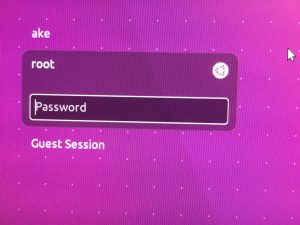
หลังจาก restart เครื่องจะเห็นเมนู Login เพิ่มขึ้นมา

เลื่อนเมาส์ไปกดที่ Login

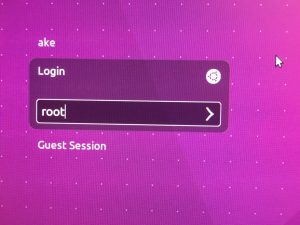
แล้วพิมพ์ user root ลงไป

กรอก password ของ root เพื่อ login

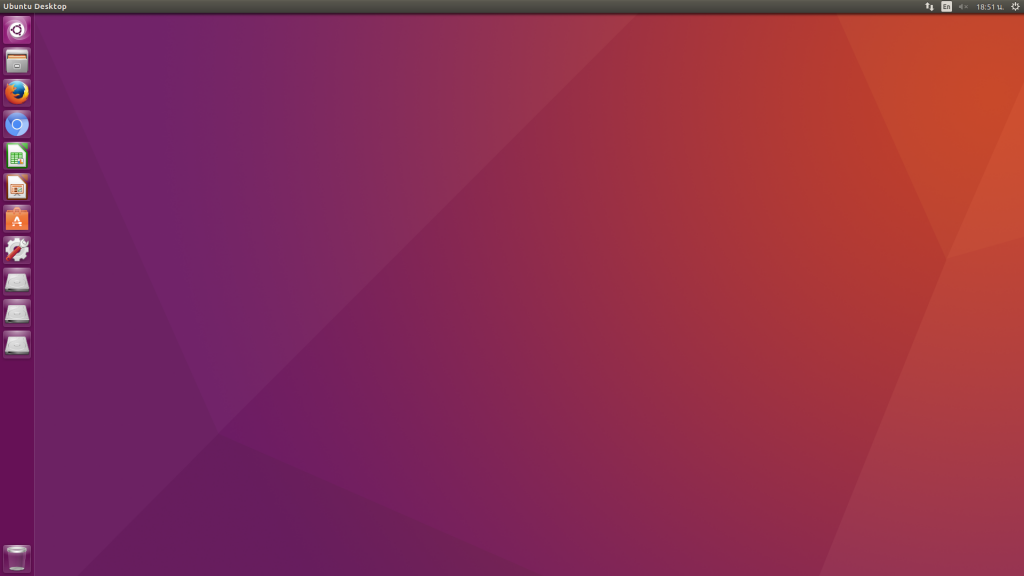
เมื่อ login เสร็จแล้ว bar ข้างบนจะเป็นสีเทาเข้มเพื่อให้รู้ว่า login เป็น root อยู่นะ
วันอังคารที่ 9 พฤษภาคม พ.ศ. 2560
การเพิ่ม interface Ubuntu
การเพิ่มการ์ด LAN ใหม่ให้กับ Ubuntu ที่ไม่ได้ติดตั้งแบบ GUI อาจจะมีความยุ่งยากอยู่บ้าง จากประสบการณ์การเพิ่มการ์ดแลนใบใหม่ของผมของผมให้กับ Server ก็นำมาเผยแพร่ไว้ในที่นี้ครับ
วิธีการ
- เปิดไฟล์ /etc/iftab ด้วยคำสั่ง :
sudo vim /etc/iftab
จะมีข้อความในไฟล์เป็น eth0 การ์ดเดียวดังนี้ :
# This file assigns persistent names to network interfaces.
# See iftab(5) for syntax.
eth0 mac 00:13:72:9a:fe:4b arp 1 - เมื่อเปิดไฟล์ /etc/network/interfaces จะมีเฉพาะค่าของ lo และ eth0 ดังนี้ :
# This file describes the network interfaces available on your system
# and how to activate them. For more information, see interfaces(5).
# The loopback network interface
auto lo
iface lo inet loopback
# The primary network interface
auto eth0
iface eth0 inet dhcp - และเมื่อใช้คำสั่ง ifconfig -a จะได้ผลดังนี้ :

- ให้ทำการเพิ่มการ์ด LAN การ์ดใหม่เข้าไป และเมื่อเปิดเครื่องขึ้นใหม่ ให้ลองเปิดไฟล์ /etc/iftab ดู ก็จะยังไม่เห็นค่าของการ์ด LAN การ์ดใหม่เพิ่มเข้ามา แต่ถ้าใช้คำสั่ง ifconfig -a ดูจะเห็นว่ามีการ์ด LAN เพิ่มใหม่ดังนี้ :

โดยการ์ด LAN ที่เพิ่มขึ้นมาใหม่อาจจะเป็น eth1 หรือ eth2 ขึ้นอยู่กับว่าเราเสียบที่ slot ไหนของเครื่อง - ให้ทำการเพิ่มค่าของการ์ด LAN ใหม่เข้าไปในไฟล์ /etc/iftab โดย mac address ให้เอามาจากคำสั่ง ifconfig -a โดยควรมีค่าเป็นดังนี้ :
eth0 mac 00:13:72:9a:fe:4b arp 1
eth1 mac 00:80:48:4E:15:C8 arp 1
จากการทดลองของผู้เขียน ข้อนี้ไม่ต้องทำก็ได้ แต่ที่ถูกต้องควรจำทำครับ - ให้ทำการเพิ่มข้อความต่อไปนี้เข้าไปในไฟล์ /etc/network/interfaces
auto eth1
iface eth1 inet static
address 10.1.1.1
netmask 255.255.255.0
network 10.1.1.0
broadcast 10.1.1.255 - จากนั้นให้ใช้คำสั่ง sudo /etc/init.d/networking restart
- และเมื่อใช้คำสั่ง ifconfig เพื่อดูค่า interface จะเห็นค่า ip address ของการ์ด LAN ใหม่ที่ถูกต้องและมีสถานะเป็น UP ดังรูป

จบครับ
Link อื่นๆ =============================================
การตั้งค่า IP สำหรับ ubuntu serverLink อื่นๆ =============================================
วิธี Configure IP Address บน Linux และ คำสั่งเกี่ยวกับ Network ที่น่าสนใจ
การ config ip ใน ubuntu server
สมัครสมาชิก:
บทความ (Atom)
โพส์ทที่ได้รับความนิยม
-
รายละเอียด Domain Name Server (DNS) ของ ISP ต่างๆ เช่น True 3BB TOT CAT Google และ Cloudflare ตั้งค่า DNS เพื่อช่วยให้อินเตอร์เน็ตได้ด...
-
สวัสดีท่านผู้อ่านและสมาชิกทุกท่าน วันนี้ผมจะมาสอนวิธีการเคลียร์ IP Address ที่ค้างอยู่ในเครื่อง โดยพิมพ์คำสั่งใน cmd 1. เปิด Comman...
-
เนื่องจาก Windows10 ได้มีการ Update Version เป็น 20H ขึ้นไป จะติดปัฐหาเรื่องการแชร์เครื่องปริ้นใน Network ทำให้เชื่อมต่อแล้ว เกิด error co...
-
อันนี้เป็นรายชื่อจาก th.pool.ntp.org ทั้งหมด ทำให้รู้ว่าเกษตรมี NTP Server อยู่ใน Pool ของไทยเกินครึ่ง Name: ntp.ku.ac.th Addr...
-
วันนี้จะมาสอน วิธีการตั้งค่า Static DHCP เพื่อกำหนดให้ แจก IP-Address ตาม MAC Address ที่กำหนด บน Router MikroTik กันครับ 1.เข้าเมนู IP ...
-
วันนี้จะมาสอนวิธีการเพิ่มฮาร์ดดิสลูกใหม่ บน Proxmox ซึ่งให้เราทำการ Login Web Portal - ให้ไปที่ Proxmox Node แล้วคลิกที่แถบ Disks ซึ่งจะเห...
-
วิธีการลงทะเบียน Token ไลน์ หลังจากที่ท่านได้ลงทะเบียนอีเมลล์ในไลน์ ตามคลิป VDO แล้ว ให้มาลงทะเบียนเพื่อออกเลขToken 1. เข้าแอพฯ Google Chrom...
-
ชนิด Disk Provisioning บน VMWare ESXI 1 Thick Provision Lazy Zeroed 2 Thick Provision Eager Zeroed 3 Thin Provision Thick Prov...
-
วิธีแก้ Windows10 หลังจากการ Update Windows แล้วขึ้นภาษาอังกฤษ 2 ภาษา คือ US กับ UK - ไปที่เมนู Start Windows แล้วค้นหาคำว่า " Powers...
-
วันนี้ จะมาบอกเกี่ยวกับระดับการใช้งานของ Mikrotik OS ตามระดับ Level ตั้งแต่ ระดับ 0 ถึง ระดับ 6 ซึ่งระดับ 0 จะเป็น OS ที่เป็นตัว Demo ไว้ส...
Labels
- คำสั่ง Linux
- คำสั่ง nmtui
- จำกัด Bandwidth
- ตั้งค่าเวลา
- ตั้งค่า Intranet
- เน็ตเวิร์ก
- ภาษา windows10
- ลบ session putty
- วิธีตั้งเวลา
- ออก Token Line
- ไอคอน หาย
- Cent7
- CentOS 6
- CentOS7
- Cluster
- cmd
- Command Linux
- CoreOS
- delete session putty
- Disk Provisioning
- DNS 3BB
- DNS AIS Businee
- DNS CAT
- DNS Cloudflare
- DNS Google
- DNS Server
- DNS TOT
- DNS True
- Docker
- eth
- Fedora
- Gateway
- GUI Login
- GUI root-login
- icon win7 หาย
- interfaces
- IP Address
- Linux
- Mikrotik
- network interface
- NTP Server
- PowerShell
- Printer Error
- Proxmox
- Raspberry Pi Desktop
- Registry
- RouterBoard
- service
- systemctl
- Time Server
- tips
- TOT IIG
- Traffic Shaping
- Ubiquiti
- UBNT
- Ubuntu
- Ubuntu 12.04
- Ubuntu 16.04 LTS
- VMWare ESXI
- Windows10
- Windows10 Update
- Windows7